Excel et IA : pourquoi vos tableaux sont faux et les 5 prompts qui évitent la catastrophe
Dans cet article
Vous avez demandé à ChatGPT, Copilot ou Gemini de préparer un tableau pour votre reporting. Le résultat a l'air propre, les colonnes sont alignées, les totaux tombent juste en apparence. Puis quelqu'un remarque un client en double, une date au format américain ou une formule qui renvoie #NOM?. Le temps gagné la veille se transforme en heures de correction.
Ce n'est pas un défaut de rigueur de votre part. Ces outils produisent une réponse plausible à partir de votre demande, sans voir votre classeur ni vos paramètres régionaux. La bonne attitude n'est donc pas de renoncer à l'IA, mais de la cadrer avec des consignes précises et un contrôle systématique, en connaissant les erreurs courantes de ChatGPT en entreprise.
En bref
Un tableau Excel produit par l'IA peut sembler juste tout en contenant des erreurs silencieuses :
- l'IA prédit des valeurs plausibles, elle peut inventer des chiffres ou dupliquer des clients ;
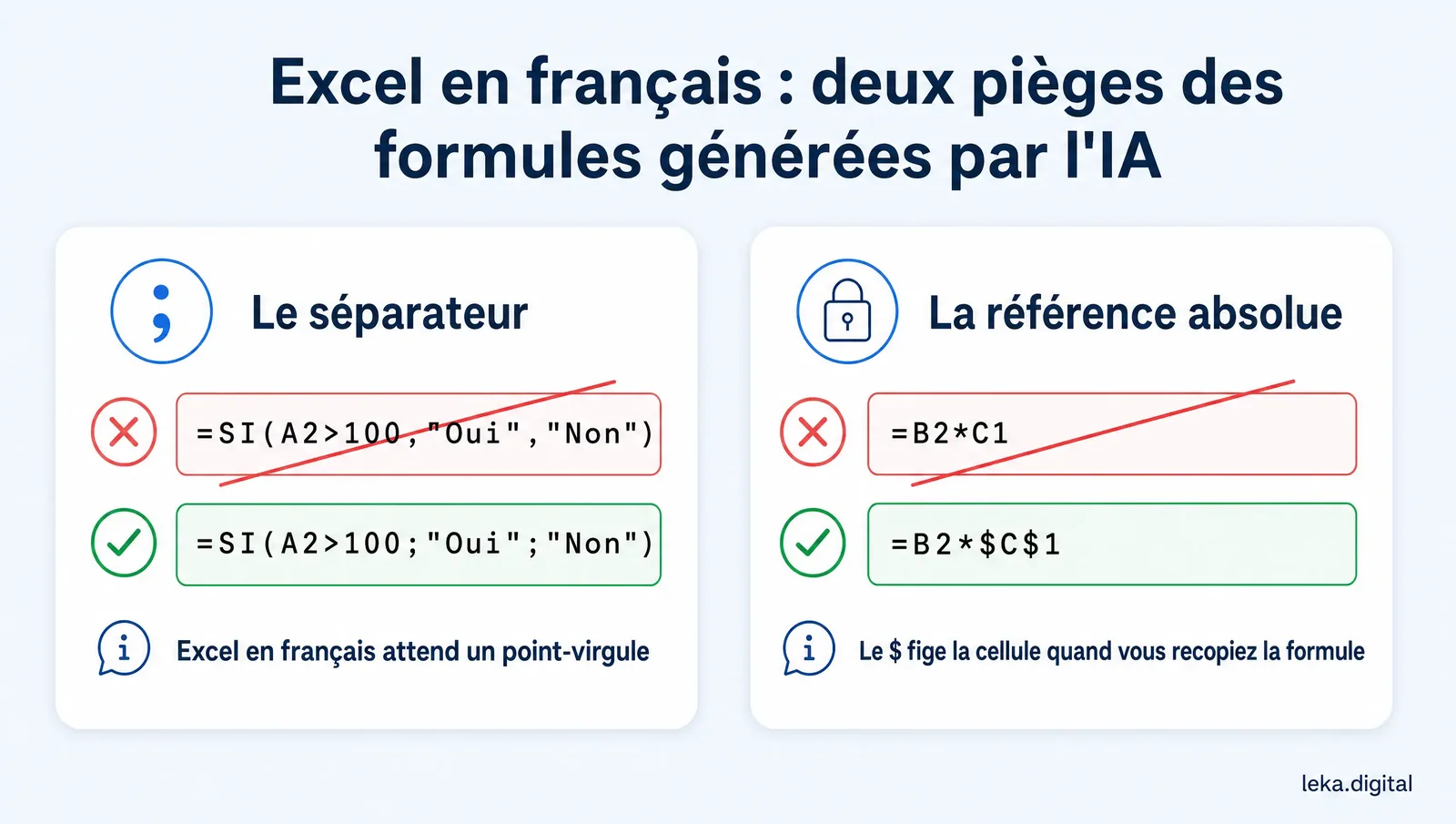
- elle répond souvent en syntaxe anglaise, avec des virgules au lieu des points-virgules d'Excel FR, d'où les erreurs #NOM? ;
- elle oublie les $, et les références glissent au recopiage sans aucun message d'erreur ;
- elle ne voit pas vos formats : zéros perdus, dates FR ou US ambiguës.
Cadrez chaque demande avec rôle, contexte, données, action et contrainte anti-invention, puis testez la formule sur trois lignes aux totaux connus avant tout usage.
Pourquoi l'IA produit-elle des tableaux Excel faux ?
Parce qu'un assistant conversationnel génère le texte le plus probable, pas un calcul vérifié sur vos données. Cinq causes reviennent dans la plupart des tableaux à corriger.
Elle comble les trous au lieu de signaler un manque
Lorsqu'une information manque, le modèle complète avec une valeur vraisemblable : un SIRET, un montant, une ligne client. La CNIL rappelle que les systèmes d'IA générative peuvent produire des résultats inexacts qui paraissent pourtant plausibles. Aucun message ne vous prévient : c'est à vous d'exiger qu'une donnée absente reste vide.
Elle mélange syntaxe anglaise et syntaxe française
Les exemples les plus répandus en ligne sont en anglais. L'IA propose donc souvent =VLOOKUP(A2, B2:C10, 2, FALSE) alors qu'un Excel en français attend =RECHERCHEV(A2;B2:C10;2;FAUX). Deux problèmes se cumulent : le nom de fonction anglais n'est pas reconnu, ce qui provoque l'erreur #NOM?, et le séparateur d'arguments dépend des paramètres régionaux. Microsoft indique que la virgule est le séparateur de liste par défaut en anglais américain et qu'une formule échoue si le caractère utilisé ne correspond pas à ce réglage.
Elle oublie les références absolues
Une formule comme =RECHERCHEV(A2;A10:B110;2;FAUX), recopiée vers le bas, devient =RECHERCHEV(A3;A11:B111;2;FAUX) : la plage de recherche glisse d'une ligne à chaque recopie. Microsoft le documente : une référence relative change quand la formule est copiée, alors qu'une référence précédée de $ reste fixe. Le résultat est faux sans aucune erreur affichée, ce qui en fait l'anomalie la plus dangereuse.
Elle ne voit pas vos formats
L'IA ne connaît ni le format de vos cellules ni l'origine de vos exports. Un numéro de téléphone saisi en nombre perd son zéro initial. Une date 03/04/2026 peut signifier le 3 avril ou le 4 mars selon la source. Un identifiant suivi d'une espace invisible ne correspond plus à celui de l'autre fichier. Si ce classeur sert surtout à suivre vos clients et vos devis, notre méthode pour centraliser vos informations commerciales sans Excel réduit ce risque à la source.
Même les assistants intégrés invitent à vérifier
Microsoft écrit que Copilot peut faire des erreurs, mal interpréter les informations ou produire des résultats inexacts, et recommande d'examiner, de modifier et de vérifier tout ce qu'il crée avant de vous appuyer dessus. Être intégré à Excel ne dispense donc pas du contrôle.
Comment rédiger une demande Excel fiable pour l'IA ?
Une demande fiable précise cinq éléments : le rôle attendu, le contexte technique, les données disponibles, l'action demandée et une contrainte qui interdit d'inventer. Ne demandez jamais « fais-moi un tableau » : indiquez la version d'Excel, la langue, le séparateur, la structure des colonnes et le format de réponse attendu.

Les cinq prompts ci-dessous suivent cet ordre. Remplacez les éléments entre crochets par votre situation réelle.
Les cinq prompts cadrés à copier
Prompt 1 : nettoyer une saisie sans perdre les zéros
Rôle : expert Excel 365 en français. Contexte : mon Excel est en français, séparateur ; et décimale virgule. J'ai un export brut. Données : colonne A téléphone brut [exemple], colonne B e-mail, colonne C SIRET. Action : donne trois formules en français, prêtes à coller, dans un tableau Objectif | Formule. Contrainte : n'invente aucune donnée, laisse vide ce qui est vide, conserve les zéros initiaux, n'utilise jamais la virgule comme séparateur d'arguments.
Formules de contrôle attendues :
- téléphone : =TEXTE(SUBSTITUE(SUBSTITUE(A2;" ";"");".";"");"0000000000")
- e-mail : =MINUSCULE(SUPPRESPACE(B2))
- SIRET : =SI(NBCAR(C2)<>14;"SIRET à vérifier";C2)
Prompt 2 : générer une formule sans #NOM?
Rôle : expert des formules Excel 365 en français. Contexte : tableau structuré Clients avec les colonnes CA et Catégorie. Action : classe CA supérieur à 1 000 en Or, supérieur à 500 en Argent, sinon Bronze. Donne une version SI imbriqués avec SIERREUR, puis une version LET plus lisible. Contrainte : noms de fonctions en français, séparateur ;, $ sur toute référence à recopier, explication de chaque argument.
Résultats attendus : =SIERREUR(SI([@CA]>1000;"Or";SI([@CA]>500;"Argent";"Bronze"));"") ou =LET(ca;[@CA];SI(ca>1000;"Or";SI(ca>500;"Argent";"Bronze"))).
Prompt 3 : rapprocher deux fichiers avec RECHERCHEX
C'est le cas où l'IA se trompe le plus souvent, parce qu'elle propose encore RECHERCHEV sans nettoyage des identifiants.
Rôle : expert du rapprochement Excel. Contexte : fichier Clients avec l'identifiant en colonne A, fichier Commandes avec l'identifiant en colonne A et le montant en colonne C. Les identifiants peuvent contenir des espaces et des doublons. Données : voici cinq exemples d'identifiants de chaque fichier [coller]. Action : donne une formule RECHERCHEX en français avec nettoyage des espaces, valeur vide si rien n'est trouvé et un test de doublons. Contrainte : n'invente aucun identifiant, séparateur ;, plages fixées avec $.
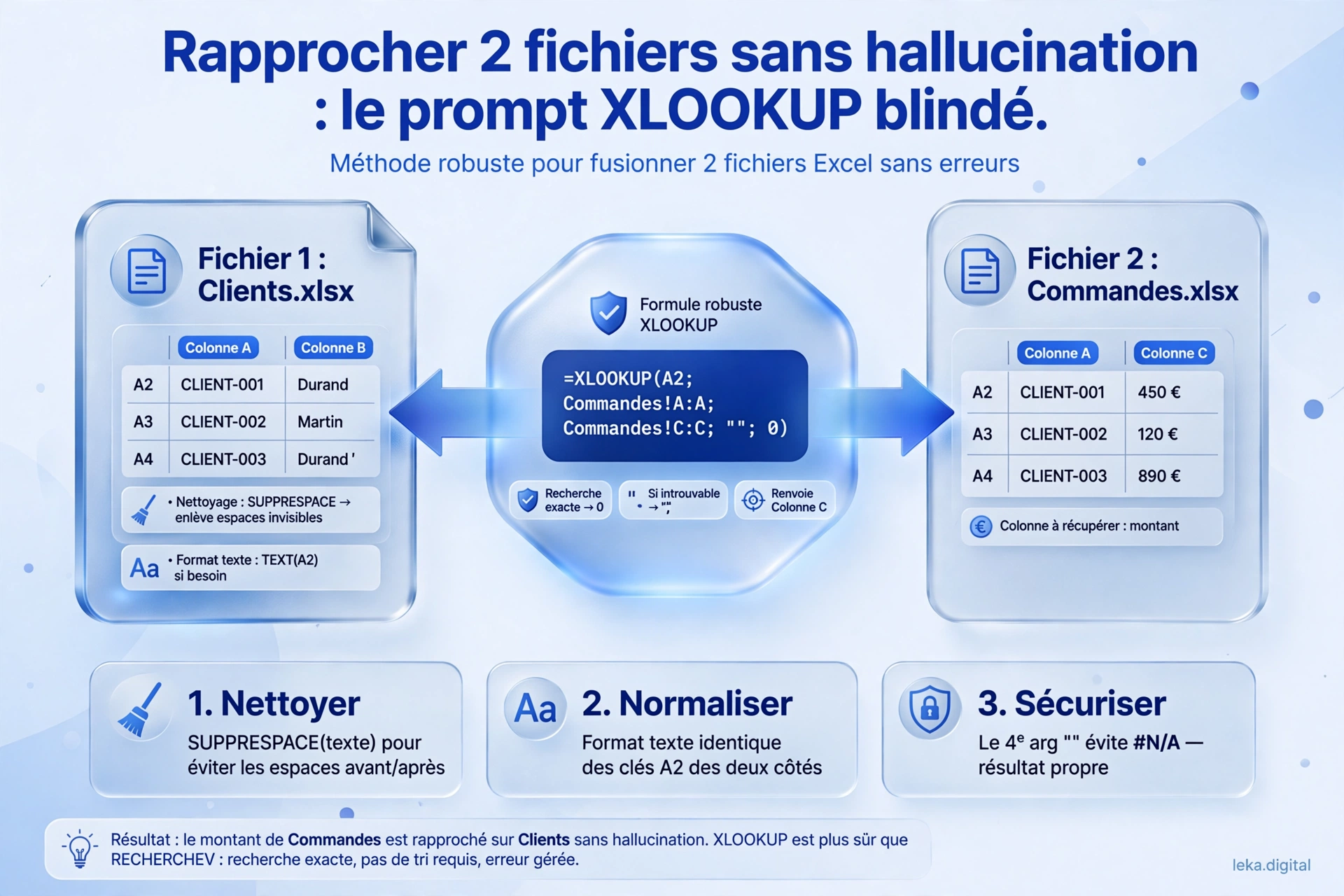
Formule type : =RECHERCHEX(SUPPRESPACE(A2);SUPPRESPACE(Commandes!$A$2:$A$500);Commandes!$C$2:$C$500;"";0). Le 0 final impose une correspondance exacte et "" évite d'afficher #N/A ou un faux zéro. RECHERCHEX renvoie la première correspondance : contrôlez les doublons avec =NB.SI(Commandes!$A$2:$A$500;A2) avant de faire confiance au montant.
Prompt 4 : analyser les ventes sans chiffres inventés
Rôle : contrôleur de gestion. Contexte : tableau Ventes avec Date (JJ/MM/AAAA), Produit, Quantité, Prix. Action : donne une formule SOMME.SI.ENS en français pour le chiffre d'affaires par mois, puis les étapes pour créer un tableau croisé dynamique fiable. Contrainte : vérifie d'abord que les dates sont de vraies dates avec ESTNUM ; si ce sont des textes, propose une conversion avec DATEVAL. Ne recalcule aucun total de tête : utilise SOMME.
Prompt 5 : auditer un tableau produit par l'IA
C'est le prompt le plus rentable, car il sert après chacun des quatre autres.
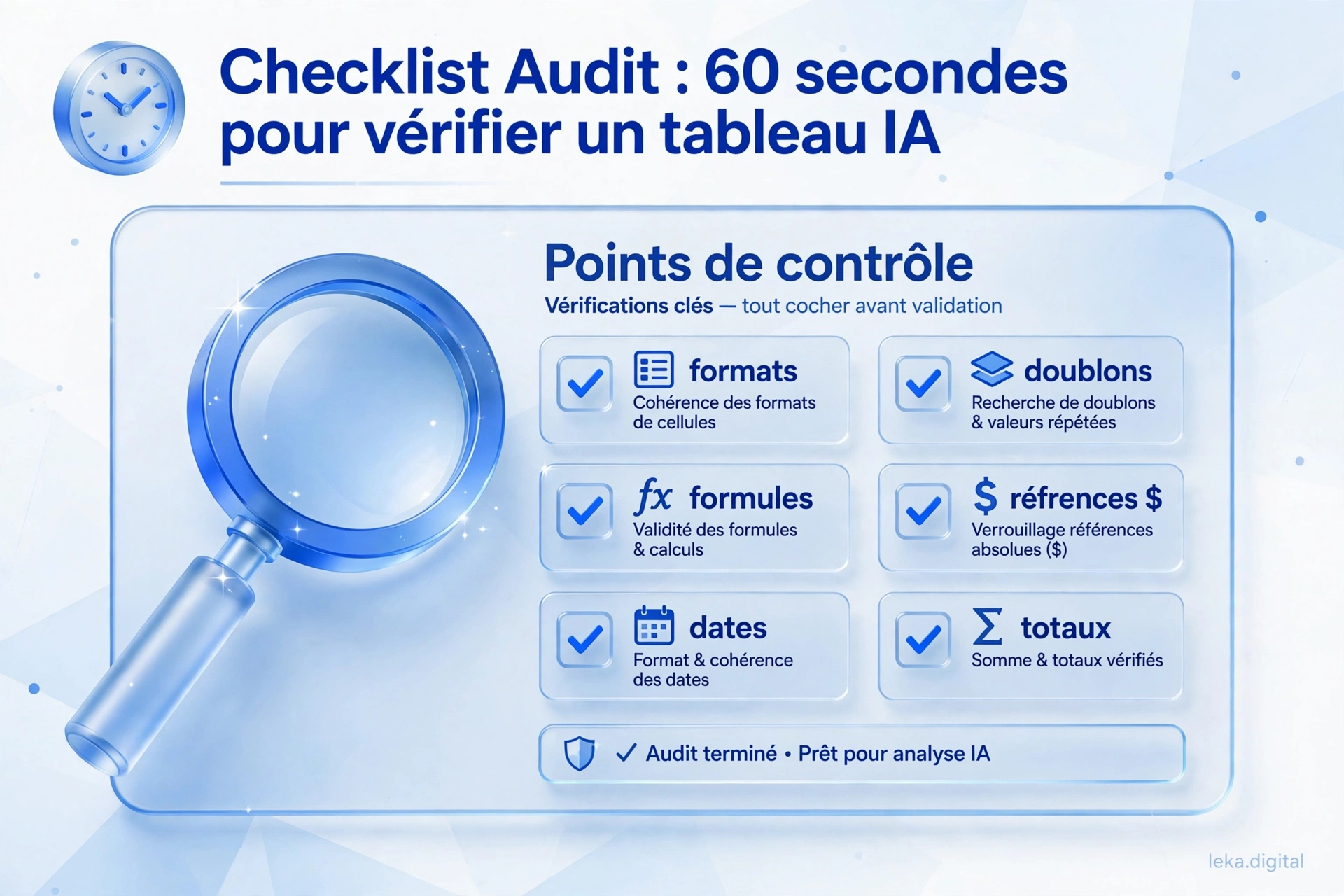
Rôle : auditeur Excel, ton objectif est de trouver les erreurs, pas d'embellir. Données : [coller 20 lignes du tableau]. Action : audite six points : formats incohérents, doublons, formules qui ne calculent pas, références sans $, dates FR ou US, totaux faux. Format : tableau Problème | Ligne | Correction en français | Criticité. Contrainte : ne corrige rien sans preuve ; en cas de doute, écris « à vérifier par un humain ».
Comment vérifier une formule avant de l'utiliser ?
Testez-la sur un échantillon dont vous connaissez déjà le résultat, avant de la recopier sur tout le fichier. Trois contrôles suffisent dans la plupart des cas :
- La syntaxe locale : noms de fonctions en français et séparateur conforme à vos paramètres régionaux.
- Les références : toute plage qui doit rester fixe porte des $, et la recopie de la formule sur deux lignes ne la décale pas.
- Le résultat : sur trois lignes aux totaux connus, la formule retrouve exactement les mêmes valeurs ; le total général correspond à la somme du fichier source et le nombre de lignes n'a pas changé.
Si un seul contrôle échoue, revenez au prompt avec l'erreur constatée plutôt que de corriger à la main sans comprendre.
À retenir
- Commencez par le fichier qui alimente une facture, un devis ou un reporting : c'est là qu'une erreur coûte le plus.
- Gardez les cinq prompts dans un document partagé et imposez-les à toute personne qui utilise l'IA sur Excel.
- Faites passer le prompt d'audit sur chaque tableau produit avant diffusion, puis archivez la version validée.
- Arrêtez l'usage de l'IA sur un fichier dès qu'un écart de total reste inexpliqué, et revenez aux données sources.
Pour remplacer les copier-coller récurrents par un flux contrôlé, consultez le cas d'usage automatiser le reporting.
Sources
Limites : les formules proposées sont des modèles à adapter à votre classeur. Leur comportement peut varier selon la version d'Excel et vos paramètres régionaux.
- Microsoft Support, questions fréquentes sur Copilot dans Excel : Copilot peut produire des résultats inexacts, à vérifier avant usage.
- Microsoft Support, basculer entre des références relatives, absolues et mixtes : une référence relative change à la copie, le $ la fixe.
- CNIL, questions-réponses sur l'utilisation d'un système d'IA générative : résultats inexacts mais plausibles et nécessité d'un regard critique sur les sorties.

À propos de l’auteur
Jana Brügel, Consultante en stratégie et marketing
Jana accompagne les entreprises dans leurs enjeux de stratégie, de transformation digitale et de marketing. Elle aide à clarifier les priorités, structurer les plans d’action et relier les choix marketing aux objectifs business.
Questions fréquentes
Pourquoi une IA donne-t-elle une formule Excel fausse ?
Elle génère une réponse plausible sans voir vos données, vos formats ni vos paramètres régionaux. Elle mélange souvent noms de fonctions anglais, virgules et références relatives. Vérifiez chaque formule avant de l'utiliser.
Comment vérifier une formule Excel générée par l'IA ?
Contrôlez les noms de fonctions en français, le séparateur et les $ sur les plages fixes, puis testez la formule sur trois lignes dont vous connaissez déjà le résultat.
Quelle fonction utiliser pour rapprocher deux fichiers Excel ?
RECHERCHEX permet une recherche exacte et une valeur de remplacement si rien n'est trouvé. Nettoyez les identifiants avec SUPPRESPACE et contrôlez les doublons avec NB.SI.
Quelle IA est la plus fiable pour Excel ?
Aucune n'est fiable sans demande cadrée ni contrôle. Copilot a l'avantage d'être intégré à Microsoft 365, mais Microsoft recommande lui-même de vérifier ce qu'il produit.
Repères locaux
Une présence de terrain en Île-de-France.
Leka accompagne particulièrement les entreprises de Seine-et-Marne, de Seine-Saint-Denis et du Val-de-Marne, sur site ou à distance selon le besoin.
Voir la méthode SEO local